Mostrando entradas con la etiqueta SOFTWARE. Mostrar todas las entradas

viernes, 11 de septiembre de 2015

CONVERTOR DE VIDEOS ON-LINE

Tu herramienta de conversión de vídeos número 1
Online Video Converter es una aplicación web de conversión multimedia online gratis que te permite convertir cualquier enlace de vídeo o archivo a varios formatos sin tener que instalar ningún software en tu ordenador. Nuestra herramienta de conversión de vídeo es totalmente compatible con todos los navegadores modernos y ha sido reconocido online como el mejor y más versátil convertidor de YouTube, ya que ofrece conversiones de alta calidad y súper rápidas a muchos formatos de audio ( .mp3 / .aac / .ogg / .wma / .m4a / .flac / .wav ) y vídeo ( .mp4 / .avi / .mpg / .mov / .wmv / .mkv / .m4v / .webm / .flv / .3gp ). Se soportan una amplia gama de portales de vídeo online, entre los que se incluyen YouTube, Dailymotion, Vimeo, Metacafe y Liveleak.

Convertidor online

Vas a la parte mas abajo de la página y le das a convertir ahora..
Convertidor musica

Acá van a Introducir la URL o enlace del vídeo que quieran convertir.
videos

Yo voy a convertir un video de Youtube a mp3, es mas las canciones las descargo así ahora, chau Ares q te llenaba de virus la pc
Vamos a Youtube buscamos la canción y copiamos la url de la página..
Convertidor online

Y la pegamos acá..
Convertidor musica

Como ven ahí en ajustes van a elegir en que formato quieren descargarlo, yo lo marque en mp3, mas abajo no se ve en la imagen hay mas opciones de conversión..
En donde dice más ajustes, pueden elegir la frecuencia, la tasa de bits, el canal y el volumen del audio
videos

Y le dan click a convertir, esperen a que se termine el proceso..
Convertidor online

Y ya está listo para descargar

Visto en:www.taringa.com

http://www.onlinevideoconverter.com/es

jueves, 27 de agosto de 2015

20 AÑOS DE WINDOWS 95

Publicado por Fabio Baccaglioni 

Apenas veinte años desde aquel lanzamiento que cambió al mundo ¿exagero? No, para nada, ya sabemos que Windows no inventó las ventanas, que las interfaces gráficas existen desde Xerox en los 80s, pero también que nunca habían sido tan populares sino hasta la llegada de Microsoft Windows 95, guste o no, es un hecho irrefutable.
Windows 95 le abrió la puerta a muchísima gente que hasta ese momento debía lidiar con Windows 3.1 o la línea de comandos a un universo completamente distinto reservado casi exclusivamente para equipos caros como las Mac, las Silicon Graphics, OS/2 o cualquier otra Workstation de la época. Windows 95 se lanzó para el público masivo, no para el corporativo ni profesional.
Quienes tuvimos la suerte de utilizarlo en el día a día conocemos lo imperfecto que era, esa dependencia total al MS-DOS, errores increíbles por todos lados, aprendimos qué era la pantalla azul como algo cotidiano, pero al mismo tiempo la sensación de multitarea (vamos, que no era precisamente algo muy funcional ), la metáfora del escritorio bien planteada, las ventanas y los íconos, todo lo que la "masa" no tenía acceso, ahora podía acceder y utilizar.
Fue el primer sistema operativo donde navegar en internet no era una tortura (no se si alguno de uds. lo intentó desde Windows 3.11, yo, lamentablemente, sí) y podíamos acceder al mismo (si no tenías una Mac no sabías que era la Web en 1995) y no me voy a olvidar del "Active Desktop", el primer intento de Microsoft de controlar qué y cómo debía verse la web (y primer fracaso también al respecto, hoy Google y Facebook quieren hacer lo mismo).
Salimos de la tortura de los archivos con nombres de 8 caracteres para encontrarnos con 255, las aplicaciones de 32 bits empezaron a aparecer en cantidad, ¡podíamos usar toda la memoria RAM! por primera vez un Intel 80386 DX podía usar sus 4MB de RAM aunque nadie podía usar una 386 para Windows 95, recién ante la llegada del Pentium tuvo sentido para no "morir" de lo lenta que era toda la experiencia, aquellos (como yo) con una 486DX2 debíamos aguantar Windows 3.1 si queríamos todavía ser productivos.
El Windows 95 venía en 13 diskettes de 3.5" especiales de 1.7Mb cada uno, sino eran como 20 de los de 1.4Mb, incluía Internet Explorer 1 si tenías la versión Plus y esto abrió, años después, a litigios por el incluirlo en el S.O. Además traía el MSN para poder conectarse por dial up y un modem a la red. Le pagaron a los Rolling Stones varios millones por Start Me Upy así conocimos el botón de Start (Inicio) también, luego asesinado y resucitado por la misma Microsoft entre el Windows 8 y 10.También conocimos los odiosos Service Pack que tardaban una eternidad en actualizar el sistema y luego en romperlo para tener que empezar de nuevo con una instalación fresca. Windows 95 fue el que nos enseñó a tener que instalar un sistema operativo y a odiar nuestras vidas, drivers, más drivers, nunca nada funcionaba como se esperaba y recién 20 años después podemos disfrutar de una actualización-instalación simple, gracias a Linux en mi opinión que cambió el paradigma, pero también a que Microsoft tuvo dos décadas para acusar recibo. La última actualización seria para Win95 llegó en 1997, luego fue el turno de Windows 98 y esa es ya otra historia, el último Internet Explorer soportado fue 5.5 y aun hoy en día quedan algunas computadoras utilizando este viejo sistema. Larga vida al rey muerto, Windows 95, 20 años no son nada!

http://www.tecnogeek.com/verpost.php?id_noticia=4055&utm_source=feedburner&utm_medium=feed&utm_campaign=Feed%3A+tecnogeekcom+%28Tecnogeek%29&utm_content=Netvibes

miércoles, 12 de agosto de 2015

18 EXTENSIONES DE CHROME PARA TENER

18 extensiones de Chrome que hacen de Internet un lugar mejor

La semana pasada preguntamos a los lectores de Gizmodo US por su extensión de Chrome favorita, aquella sin la que no pueden vivir. En realidad, la mayoría respondieron con unas ocho o más imprescindibles, así que hemos decidido hacer una selección de la crème de la crème en extensiones de Chrome que convierten Internet en un lugar mucho más productivo (y divertido).

Cómo eliminar los anuncios de YouTube en solo tres pasos

Hay muchas aplicaciones y herramientas que permiten desactivar los anuncios que aparecen de vez en…Seguir leyendo

http://es.gizmodo.com/18-extensiones-de-chrome-que-hacen-de-internet-un-sitio-1616895159?utm_campaign=Gizmodo_twitter_sf_es&utm_source=gizmodo_twitter_es&utm_medium=socialflow

domingo, 7 de junio de 2015

10 TRUCOS PARA MEJORAR LA BÚSQUEDA EN GOOGLE

El servicio de consultas on line de la compañía estadounidense cuenta con una serie de opciones que permiten refinar con mayor precisión los resultados web.


Para muchos de nosotros buscar en Google forma parte de nuestra rutina diaria.
El buscador puede resolver problemas cotidianos tan dispares como qué cocinar con los cuatro ingredientes que te quedan en la heladera o resolver el debate del almuerzo en la oficina sobre qué ciudad tiene más habitantes, o qué jugador marcó más goles en el Mundial de 1982 (Paolo Rossi, del conjunto italiano, por cierto).
Pero, ¿cómo sacarle el máximo provecho a este oráculo omnipresente?
Aquí te presentamos 10 trucos que quizás puedan ayudarte a encontrar mejor lo que buscás.

1. OLVIDATE DE LA PUNTUACIÓN

Da igual que pongas minúsculas, mayúsculas o acentos, encontrarás los mismos resultados.
Y tampoco importa si escribís con errores: el corrector ortográfico de Google utiliza automáticamente la forma más común de una palabra determinada, tanto si la escribís correctamente como si no.

2. AFINÁ LOS AJUSTES DE BÚSQUEDA

En la página de Google hay un botón de ajustes o configuraciones donde podés definir tus búsquedas en general por país e idioma.
Desde ese botón también podés acceder a una opción de búsqueda avanzada, donde podés especificar tu búsqueda concreta mucho más, definiendo cosas como el periodo de tiempo en que el contenido fue actualizado o publicado, o el formato de archivo de la información que buscás.

3. PARA BUSCAR FRASES EXACTAS

Escribí la frase entre comillas, tipo "cualquier frase", para buscar las palabras exactas en el mismo orden.
Tené en cuenta que algunos resultados relevantes pueden no mostrarse al utilizar las comillas en las búsquedas. Por ejemplo, si se utilizan comillas para buscar "Alexander Bell", se omitirán las páginas que hagan referencia a Alexander G. Bell.

4. PARA BUSCAR EN UN SITIO WEB ESPECÍFICO

 
Google, creado por los estadounidenses Larry Page y Serge Brain hace casi 20 años, indexa más de un billón de páginas web. 
Incluí site: delante de la consulta de búsqueda si estás seguro de que la información que te interesa está incluida en un determinado tipo de sitio (.org o .edu) o en un sitio específico.
Por ejemplo, site:edu o site:bbcmundo.com

5. PARA BUSCAR POR FORMATO

Para buscar tipos de archivos específicos como, por ejemplo, PDF, PPT o XLS, añadí en la búsqueda filetype: seguido de la abreviatura de tres letras del tipo de archivo.
Alternativamente también podés escoger el tipo específico del archivo que buscás entre los ajustes de búsqueda avanzada.

6. PARA BUSCAR PÁGINAS RELACIONADAS

Utilizá el operador related: para buscar páginas que tengan un contenido similar al de otra.
Para ello, escribí related: seguido de la dirección del sitio web. Por ejemplo, si encuentras un sitio web que te guste, puedes utilizar related:bbcmundo.com para acceder a sitios web similares.

7. PARA ENCONTRAR DEFINICIONES

Escribí define: seguido de la palabra que buscas para obtener distintas descripciones de la misma.
Por ejemplo define:pusilanime

8. PARA REALIZAR CUALQUIER CÁLCULO

 
Afinando las palabras clave puedes encontrar en unos segundos el tiempo en tu ciudad, la cotizacion de cambio de moneda, los días feriados en tu destino vacacional o la conversión de millas a kilómetros. Foto: AFP 
Si introducís una ecuación matemática en el cuadro de búsqueda, Google hará las cuentas correspondientes por vos. Así te ahorrás abrir la aplicación de la calculadora.

9. PARA OBTENER RESULTADOS DE UN INTERVALO DETERMINADO

Para especificar el intervalo numérico que te interese, escribí dos puntos (..) y, a continuación, un espacio y los números del intervalo.
Por ejemplo, si querés buscar autos que tengan más de 300 caballos de potencia, podés escribir;
coches 300.. caballos de potencia
O si querés comprar algo y tenés un presupuesto específico podés buscar artículos con un precio comprendido en un intervalo determinado, añadiendo los dos puntos .. entre ambas cantidades.
televisores $5000..$10000

10. PARA BUSCAR IMÁGENES

Cuando busques imágenes, al hacer clic en Herramientas de búsqueda podés filtrar los resultados por tamaño, color, tipo, fecha de publicación y hasta derechos de uso.
Eso te permite, por ejemplo, ver sólo los resultados de fotos que incluyen caras, o de fotos que tienen una gran resolución, o incluso de imágenes que están disponibles para su uso comercial..

miércoles, 3 de junio de 2015

ATAJOS DE TECLADOS QUE NO CONOCES

15 atajos de teclado que quizás no conocías y que te facilitarán la navegación
Te permitirán navegar por tus sitios de internet y redes sociales favoritos de una manera más ágil y funcionan tanto con computadoras Mac como con PC


http://bucket1.glanacion.com/anexos/fotos/73/2046673w645.jpg

Control + C para copiar. Ctrl + V para pegar. Ctrl + S, guardar. Seguro que conocés los atajos de teclado para las tareas más comunes que se llevan una vez encendida la computadora. Es muy posible que también sepas que F1 te muestra la página de ayuda del sistema operativo, que F2 te permite cambiar el nombre del elemento seleccionado y F3 buscar un archivo.
Pero quizá no hayas oído hablar de las siguientes combinaciones de teclas que te permitirán navegar por tus sitios de internet y redes sociales favoritos de una manera más ágil, usando menos el mouse y más el teclado. Si es así, memoriza o toma nota. Funcionan tanto con computadoras Mac como con PC.

Gmail

Antes de empezar a utilizar los atajos de teclado en el servicio de correo electrónico de Google es necesario activar la opción.
Para ello deberás acudir a Configuración, en el menú desplegable de la esquina superior derecha indicada con el ícono de una tuerca, y buscar la pestaña General. Allí hace clic en la opción Habilitar combinación de teclas y ya estarás listo para empezar a usar los atajos del teclado.


Funcionan tanto en computadoras Mac como en PC.. 
Estos son algunos de los más útiles:
Shift + n: Actualizará la conversación en caso de que haya nuevos mensajes.
. (punto): Despliega el menú Más, lo que permite marcar los mensajes como leídos.
Shift + Esc: Vuelve a la página principal si habías abierto una ventana emergente y estabas en ella.
Además de estas combinaciones, encontrarás la lista completa de atajos del teclado en la página de soporte de Gmail

Outlook

Así como en Gmail, en la plataforma de correo de Microsoft también tendrás que activar la opción de los atajos de teclado si quieres utilizarlos.
Una vez hecho eso, podrías usar algunos de los siguientes:
Ctrl + Shift + Y: Abre una ventana de la que puedes escoger qué elemento añadir a un correo.


Podrás prescindir del mousse con más frecuencia.. Foto: Thinksstock

Facebook

Los atajos de teclado para Facebook cambian de navegador en navegador. Los de la lista de abajo fucionan tal cual para Chrome, pero para usar los dos primeros en Firefox deberás añadirles Shift, y en Internet Explorer Enter.
Alt + m (Ctrl + m en Mac): Abre la ventana para que redactes un mensaje nuevo.
Alt + 1 (Ctrl + Alt + 1 en Mac): Actualiza tu línea del tiempo, de la misma manera que cuando pulsas la opción Inicio en la barra superior.
P: Permite actualizar tu estado en la línea del tiempo.

Twitter

La propia red social tiene información sobre los atajos de teclado que puedes emplear en ella. Para conocer la lista completa debes acceder a tu cuenta en la red y estando en la página principal pulsa Shift + ? y se abrirá una nueva ventana con todos los comandos posibles combinando teclas. Entre ellas, las siguientes:
n: Podrás escribir un tuit nuevo.
. (punto): Actualizará la lista de tuits en la página principal.
gh: Si hiciste clic en el enlace de algún tuit, pulsando estas dos teclas a la vez podrás volver a la página principal.

YouTube

Los siguientes atajos funcionan una vez seleccionado un video
Números (del 1 al 9): El 1 te permitirá saltar directamente al 10% de la duración total del audiovisual, el 2 al 20% y así sucesivamente.
+ y - (plus y minus): Si tienes activados los subtítulos con estas teclas podrás ampliar su tamaño (+) o minimizarlos (-) al gusto.
m: Silencia el video.
La lista es mucho más larga, pero memorizar estos comandos te permitirá prescindir del ratón y ahorrar tiempo..

http://www.lanacion.com.ar/1797786-15-atajos-de-teclado-que-quizas-no-conocias-y-que-te-facilitaran-la-navegacion

miércoles, 29 de abril de 2015

POR QUE LOS ARQUITECTOS DEBEN SABER PROGRAMAR

En su popular post "21 tips para trabajar de forma más eficiente y no morir en el intento", Michael Kilkelly sugiere que debes "personalizar tus herramientas para trabajar de la forma en la que mejor trabajas" y "utilizar marcos para automatizar las tareas repetitivas". Ambos suenan consejos muy útiles, pero ¿no requieren algunos conocimientos de programación? Sí - pero según Kilkelly esto debería ser una herramienta que todo arquitecto debería poseer. Publicado originalmente en ArchSmarter, aquí él les ofrece 5 razones para que los arquitectos sepan programar. 

© scyther5 via Shutterstock

Como arquitectos, tenemos que manejarnos en variados temas. Necesitamos saber los códigos de construcción, cómo estructurar, sistemas mecánicos, el desempeño de diversos materiales, cómo leer códigos de zonificación, calcular el área de construcción, distribuciones de planta, etc. La lista sigue y sigue. ¿Realmente necesitamos saber cómo programar también?

Dada la era digital en la arquitectura y el diseño de hoy, aprender a programar es una habilidad esencial para un arquitecto. Los arquitectos son trabajadores del conocimiento. Prácticamente todo nuestro trabajo se crea a través de un computador. Típicamente utilizamos en forma masiva aplicaciones comerciales para llevar a cabo la mayor parte de nuestro trabajo. Sin embargo, muchos de los problemas que tenemos que resolver, no se encuentran en las habilidades de nuestro software. Nuestras aplicaciones no siempre funcionan bien en forma conjunta. Necesitamos herramientas que funcionen del modo que las necesitamos que trabajen.

No necesitas ser un programador profesional para beneficiarte de aprender a programar. Puedes usar esta habilidad para resolver todo tipo de problemas a los que te ves enfrentado todos los días. Aquí hay cinco razones por las que los arquitectos deberían aprender a programar:

Guarda esta imagen en tus favoritos

¿Por qué conformarse con soluciones standard? Imagen © Flickr CC user William Cromar¿Por qué conformarse con soluciones standard? Imagen © Flickr CC user William Cromar

1. La programación te ayuda a dominar tus herramientas

¿Alguna vez has deseado que tu software funcionara un poco diferente? ¿Alguna vez has dicho "si sólo hiciera esto, podría realizar este trabajo mucho más rápidamente". La mayoría de los programas de hoy en día contienen una API o una interfaz de programación de aplicaciones. Una API te permite acceder a los mecanismos internos del software. Puedes utilizar el API para escribir código html para automatizar el programa o para añadir nuevas funciones.

Si necesitas una herramienta muy específica para tu trabajo, puedes escribir un código html para crearlo. Es un poco como meterse bajo el capó de su coche y convertirlo en un coche de carreras. La mayoría de los software CAD y BIM operan en base a una API. Revit por ejemplo, tiene una API muy robusta que puede escribir marcos (como éste yéste), además de agregar extensiones. Todos los productos de Microsoft Office tienen un API y funciones integradas que automatizan el software. Incluso sitios web, como Facebook y Google tienen APIs que puedes utilizar para crear nuevas características y funcionalidades.

Las APIs están en todas partes, y con un poco de conocimiento, puedes afinar y personalizar tu software para que trabaje exactamente como tu crees que debería hacerlo.  

2. La programación te ayuda a trabajar de forma perezosa

Al trabajar de forma más relajada, no me refiero a sentarse con los pies en alto, bebiendo una cerveza mientras ves vídeos en YouTube. No, trabajar de forma más relajada se trata de cómo trabajar con la máxima eficiencia y el mínimo esfuerzo. Digamos por ejemplo que tienes que copiar más de cien archivos de una carpeta a otra y cambiar su nombre con la fecha de hoy. Podrías hacerlo de forma manual, lo podría resultar en un par de tediosas horas de trabajo; o en vez, podrías escribir un código html que hace el trabajo por ti, mientras haces otro trabajo más interesante. 

Recientemente tuve que combinar parte de un encargo de puertas con un programa de habitaciones en Excel. El programa tenía que enumerar todos los números de las puertas y sus números de habitación asociados y los nombres de las habitaciones. Los datos se encontraban en diferentes archivos de Excel y ya que había más de dos mil puertas para ordenar, no había forma de que pudiera hacerlo manualmente. Escribiendo un código html en un macro de Excel, pude unir ambos archivos en menos de media hora. Y ahora con el código escrito, puedo actualizar el programa cada cinco minutos. Para mí, esto es la esencia del trabajo perezoso. Es dejar que el ordenador haga el trabajo aburrido y repetitivo, mientras que tu puedes realizar trabajos los más interesantes. 

3. La programación te ayuda a resolver problemas

Todos aprendemos a escribir en la escuela, pero no todos vamos a ser escritores profesionales. La escritura es una herramienta para la comunicación de ideas e intenciones. La programación es una herramienta para resolver problemas. No todo el mundo quiere convertirse en un programador a tiempo completo pero aprender algo de código html puede ayudarte a resolver problemas a los que nos enfrentamos todos los días. Los arquitectos no deberíamos contentarnos con sólo usar las herramientas que las empresas de software nos proporcionan. Deberíamos crear nuestras propias herramientas. 

Guarda esta imagen en tus favoritos

Pensar algorítmicamente puede ser una nueva forma de abordar los problemas de algunos arquitectos. Imagen © Leszek Glasner via ShutterstockPensar algorítmicamente puede ser una nueva forma de abordar los problemas de algunos arquitectos. Imagen © Leszek Glasner via Shutterstock

4.Los códigos te ayudan a pensar algorítmicamente

Los arquitectos son reconocidos por utilizar el hemisferio derecho del cerebro. Confiamos en la intuición y la creatividad para resolver problemas. Nos gusta la subjetividad. Tomamos riesgos creativos. Sin embargo, no se puede abordar cada problema con esta forma de pensar. A veces se necesita un enfoque más riguroso. Necesitas objetividad.

El pensamiento algorítmico es lo contrario del pensamiento intuitivo. Se trata de utilizar un proceso paso a paso para resolver un problema. La objetividad es esencial - el problema está resuelto o no. La programación requiere pensamiento algorítmico. Te obliga a pensar a través de todos los pasos de un problema. Debes considerar todas las entradas (inputs) y salidas (outputs) del programa.

Este enfoque metódico es realmente eficaz en solucionar ciertos tipo de problemas. Una vez que empiezas a pensar algorítmicamente, ves que otras áreas pueden beneficiarse de un pensamiento sistemático y estructurado. No todo nuestro trabajo como arquitectos debe ser resuelto a través de un proceso intuitivo. Incluso el proceso de diseño puede beneficiarse de un poco de rigor y estructura. Como dijo una vez Steve Jobs, "Creo que todos en este país deberían aprender a programar una computadora porque te enseña cómo pensar".

5. Programar es realmente divertido

El diseño de un edificio toma tiempo. La construcción del edificio toma aún más tiempo. El proceso entre el boceto inicial de un edificio y pararse a su lado puede tomar años. En cambio, programar y poner a prueba un programa de computador proporciona una gratificación instantánea. El programa funciona o no. No existe mucha ambigüedad.

Escribir código html es un reto y desafía tus habilidades. Conseguir que un programa funcione adecuadamente puede ser muy satisfactorio. Y seamos sinceros, ¿preferirías hacer clic en el botón del ratón mil veces o escribir un programa que lo haga por ti?

Aprender a programar requiere tiempo y paciencia, pero puede dar frutos a largo plazo. ¿Quieres aprender a programar? Aquí hay algunos recursos para ayudarte a empezar.

ArchSmarter fue fundada por Middletown, del arquitecto Michael Kilkelly en 2014. Tiene como objetivo ayudar a arquitectos y diseñadores a trabajar de una manera más inteligente, proporcionando amplios contenidos sobre la productividad, la personalización del software y evaluaciones de productos. Puedes conocer más sobre ArchSmarter en su sitio web.

Imágenes de código en pantalla y edificios en binario mediante Shutterstock.com


http://www.plataformaarquitectura.cl/cl/765446/en-5-razones-por-que-los-arquitectos-deberian-saber-programar

sábado, 11 de abril de 2015

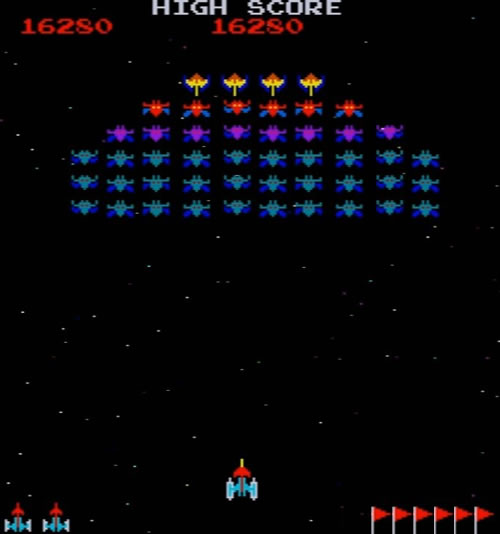
35 AÑOS DEL GALAXIAN DE NAMCO

Hace unos meses cumplía unos hermosos treinta y cinco añazos el arcade ‘Galaxian‘, mítico donde los haya y omnipresente en los salones recreativos ochenteros. Namco quiso emular el rotundo éxito que había tenido, un año antes, Taito con ‘Space Invaders‘ pero llevando el modo de juego un poquito más allá; y lo consiguió con creces.

Pantalla 'Galaxian'

Arcade ‘Galaxian’

‘Galaxian’ fue programado con el afán de competir en el mundo de las máquinas matamarcianos. Así pues,introdujo nuevas mejoras a lo que ya existía antes. Mientras que ‘Space Invaders’ era un juego en blanco y negro, ‘Galaxian’ fue el primero en presentar sus gráficos en RGB verdadero al cien por cien. Asimismo, los anteriores invasores del espacio sólo se movían de izquierda a derecha, mientras que los nuevos marcianitos, además de aquello, eran capaces de atacar en oleadas periódicas de enjambres de bichos extraterrestres que seguían un patrón kamikaze muy característico de este título.

Namco construyó un arcade que basó su éxito en una jugabilidad (permítaseme el palabro) extremadamente adictiva, en sprites multicolores animados, en vistosas y coloridas explosiones, en el acertado desplazamiento del fondo estelar y en un tema musical más bien tosco y ordinario, pero que quedó grabado en nuestros tímpanos a sangre y fuego. Todos estos detalles, y otros varios, hicieron de ‘Galaxian’ un videojuego con un look and feel (como dicen los anglosajones finolis y redichos) que perduró en el tiempo y que se contagió a otros títulos posteriores como, por ejemplo, ‘Pac-Man‘.

Logotipo 'Galaxian'

Logotipo ‘Galaxian’

Otros detallitos se mantuvieron tal cual en honor a los juegos predecesores, como el hecho de que sólo se pudiera disparar un misil cada vez y que la nave sólamente se recargue cuando se derriba a un oponente o cuando el disparo se pierde por la parte superior de la pantalla. Esto, que parece un estupidez, viene arrastrado de los juegos electrónicos de la época en la que las limitaciones físicas no permitían hacerlo de otro modo y, además, permite estructurar una estrategia de dificultad correcta para que el juego no sea extremadamente sencillo ni jodidamente insoportable.

‘Galaxian’ contaba con una CPU principal Zilog Z80 (muy común en la época) a 3,072 Mhz, un chip de sonido generador de tonos, pantalla vertical con una resolución de vídeo de 224 × 256 píxeles y un refresco de 60,61 Hz, una paleta de 16 colores RGB, joystick de dos direcciones (izquierda y derecha) y un botón de disparo.

Aparecido primero en Japón y, posteriormente, en EE. UU. de la mano de Midway, ‘Galaxian’ dejó un legado extraordinario. Su heredero inmediato, ‘Galaga‘ (1981), llegó a convertirse en una gran máquina de arcade que eclipsó, en gran medida, a su predecesor en popularidad y en complejidad: ataques en formaciones complejas, múltiples disparos, fases de bonus, etcétera.

Una tercera secuela oficial, ‘Gaplus‘ (1984), no tuvo tanto éxito como sus hermanos mayores, y eso que incluía un movimiento vertical limitado. También hubo un cuarto título en la saga, ‘Galaga ´88‘ (1987), que no llegó a cumplir las expectativas de nadie, y es que el efecto ‘Space Invaders’ se había desvanecido en favor de otro tipo de videojuegos. Por último, el quinto descendiente de la casta de marcianitos, ‘Galaga Arrangement’, apareció en 1995, sin pena ni gloria, como parte de una recopilación de clásicos de Namco titulada Namco Classic Collection Vol. 1.

‘Galaxian’ fue, ha sido y sigue siendo portado a multitud de máquinas y sistemas. Desde Apple II hasta Wii (Namco Museum Remix), pasando por plataformas como Atari 2600, Commodore 64, ZX Spectrum, MSX, PC, Game Boy, Nintendo DS, PlayStation 2, Xbox, Windows, PSP y un largo etcétera. Incluso se ha dejado ver en la compilación conocida como Galaga 30th Anniversary Collection, que es una app para dispositivos iOS.

Visto en: http://www.teknoplof.com/2015/04/07/35-anos-del-galaxian-de-namco/

lunes, 23 de marzo de 2015

5 CONSEJOS PARA QUE WHATSAPP FUNCIONE AGUSTO

Desde mantener la privacidad en torno al uso del chat hasta optimizar la capacidad de almacenamiento del teléfono móvil, una serie de consejos para aprovechar el servicio de mensajería instantánea al máximo


Si sos un usuario regular de la aplicación de mensajería instantánea WhatsApp, pero aparte de leer y responder los mensajes que recibís no le prestás atención a nada más, esto te interesa.

Podrías liberar espacio en la memoria del celular, realizar copias de respaldo de las conversaciones que mantenés y adecuar a tu gusto ciertos aspectos relacionados con la privacidad a través de pasos muy sencillos.

Cambios sencillos

Si querés aprovechar mejor las herramientas que ofrece WhatsApp, hay algunas modificaciones que podés hacer a través de la sección de configuración que tiene la aplicación.

Los pasos para cambiarla varían ligeramente dependiendo del dispositivo y el sistema operativo que se use (Android, iOS, Windos Phone o BlackBerry OS, por ejemplo), pero el concepto en WhatsApp es el mismo.

Amy-Mae Elliot, redactora especializada en tecnología de Mashable, sitio web dedicado a explorar las últimas tendencias en cultura digital, ofrece las siguientes recomendaciones.

1.- Para combatir a los curiosos


Quizás no te has fijado, pero WhatsApp está configurado de manera que en cualquier chat que utilices, puedas ver cuándo fue la última vez que una persona en particular utilizó la aplicación.

Pero si preferís mayor privacidad y no querés que los demás sepan cuándo viste un mensaje, podés lograrlo modificando tu configuración (en Ajustes), en la sección Info de cuenta.

A continuación, seleccioná Privacidad; una vez allí, presioná la opción Hora de última vez y escogé entre las siguientes opciones: Todos, Mis contactos y Nadie.

Pero ten en cuenta dos cosas. Lo primero es que si no permitís que los demás vean cuándo viste un chat en particular, tampoco podrás ver cuándo lo hicieron tus contactos.

Lo segundo a considerar es que Hora de última vez es diferente a estar conectado (en inglés se identifica como online), lo que quiere decir que la persona tiene WhatsApp abierto y está en línea, pero no necesariamente vio los mensajes que le mandaste.

Ya que estás en esta sección, podés aprovechar de hacer lo mismo con la foto de tu perfil y las actualizaciones de tu estatus.

Y si alguien te está volviendo loco, en esta sección tenés la posibilidad de bloquearlo.

2.- Más para mantener a raya a los curiosos

También relacionado con la privacidad está la posibilidad de no recibir las notificaciones de los mensajes que te llegan, justo cuando esto ocurre.

No importa si el móvil está bloqueado, con esta función de WhatsApp cualquiera que pueda ver la pantalla del celular, podrá leer las primeras palabras del mensaje que te acaba de llegar.

Si esto no te agrada, pódes desactivar esta función.

¿Cómo? Ir a Ajustes, seleccionar Notificaciones y desactivar la función que muestra el principio del mensaje. Una vez que lo hayas hecho, lo que podrás ver es la notificación de que una persona en específico te mandó un mensaje, pero no cómo empieza.

3.- Optimizando la preciada capacidad de almacenamiento del teléfono

Elliot también se refiere a otra de las configuraciones predeterminadas de WhatsApp que salva de manera automática, y sin que tu hagas absolutamente nada, todas las imágenes y los videos que recibes a través de la aplicación en la sección de fotos que tiene tu celular.

Esto ocupa una gran cantidad de la memoria del móvil, así que para liberar espacio de almacenamiento, podés modificar esta función.

Para hacerlo tenés que entrar en el menú de configuración (Ajustes) y luego ir a Ajustes de chat.

Estando allí, entrá a Descarga automática de multimedia y elegí qué se descarga en forma inmediata y qué no. .

4.- Protección


Si tus conversaciones contienen información o datos de suma importancia, o si sos un poco despistado y por error borráss tus chats, esta recomendación es para vos.

WhatsApp te ofrece la posibilidad de respaldar de manera automática todas tus conversaciones, así que podés despreocuparte de que ocurra un accidente e instruir a la aplicación para que lo haga.

Nuevamente, en Ajustes, te vas a la sección de chat, y allí escogés Guardar conversaciones.

5.- ¿Dónde estás? ¡No te encuentro!

Si te pusiste de acuerdo con un amigo para encontrarte en algún punto de la ciudad pero no hay forma de que lo veas, WhatsApp soluciona el problema con increíble precisión.

Elliot recomienda el uso de esta alternativa, que lo único que requiere es la autorización del usuario para que el programa acceda a la información que especifica dónde estás.

Una vez que lo hacés, la aplicación le envía a la persona que tu selecciones un mapa con la dirección exacta en la que te encuentras en ese momento. .

Dependiendo del dispositivo que uses, los pasos para lograrlo son ligeramente distintos. Por ejemplo, en el caso de un Android, tienes que presionar el ícono de Adjunto (el clip) y luego Ubicación.

Si se trata de un iPhone, hay que utilizar la flecha que se encuentra al lado izquierdo de la casilla en la que escribís el mensaje, allí encontrarás la opción para compartir tu ubicación.

Se puede mandar un mapa con el punto en el que estás o se puede seleccionar alguna de las múltiples opciones que ofrece Google Maps.

Y si querés saber cuántos mensajes has mandado y cuántos has recibido, también lo podés averiguar con la configuración a través de Ajustes, Info de cuenta y luego Uso de red..

sábado, 21 de febrero de 2015

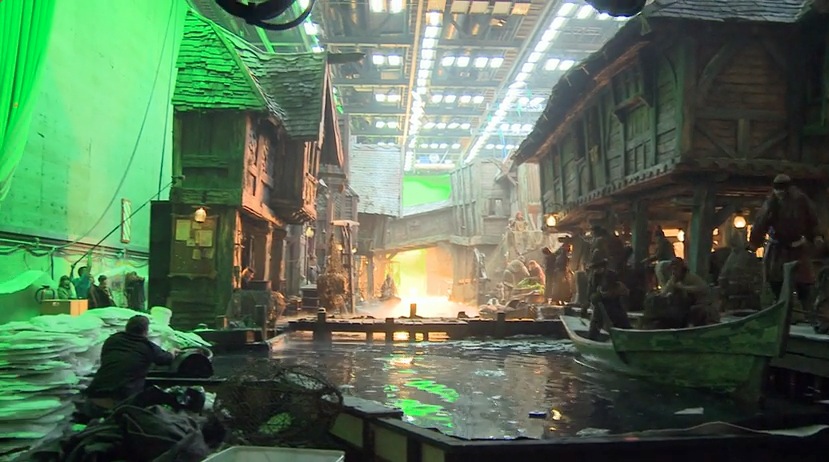
13 EJEMPLOS DE USO DE LA PANTALLA VERDE

13 ejemplos del empleo del 'green screen' en diversos filmes. - ENFILME.COM

¿Alguna vez cómo se han preguntado como se realizan los grandes éxitos de Hollywood? ¿Cómo hacen para que Superman vuele en Man of Steel? ¿Cómo se elaboraron las secuencias de pelea de Hulk? las escenas de lucha que implican Hulk? ¿Cómo hicieron que el oso, Ted, tuviera movimientos tan naturales y cercanos a la realidad? A continuación, 13 ejemplos del ‘detrás de cámaras’ de diversos filmes que implican el uso del ‘green screen’. Ésta es una herramienta del proceso de postproducción que implica la codificación de colores, es decir, es una técnica utilizada para la composición de dos imágenes: la primera, generalmente son los actores; la segunda, el fondo (un paisaje) que sustituye al intervalo de color (pantalla verde, generalmente).

The Matrix (1999)

The Muppets (2011)

The Twilight Saga: Breaking Dawn - Part 2 (2012)

Alice in Wonderland (2010)

Life of Pi (2012)

Rise of the Planet of Apes (2011)

The Hobbit: The Desolation of Smaug (2013)

The Avengers (2012)

The Dark Knight (2008)

Sin City (2005)

The Avengers (2012)

Man of Steel (2013)

Avatar (2009)

jueves, 19 de febrero de 2015

9 FUNCIONES UTILISIMAS DE GOOGLE CHROME

Sí, podés hacer muchas cosas más que abrir pestañas y buscar fotos de gatitos bebés.

image

1 Podes loguearte en dos cuentas Gmail a la vez

  • Esto te facilita totalmente el cambio de una cuenta a la otra sin tener que andar poniendo contraseñas ni nada.

    2 Podes instalar aplicaciones aunque internet este caído

    ¿Se te cortó la luz y necesitás usar alguna de estas aplicaciones urgente? No hay problema.

    3 Podés manejar los procesos de Chrome

    Si presionás SHIFT + ESC, carga un administrador de tareas que muestra una lista de los procesos que se ejecutan en el navegador Chrome, incluyendo pestañas abiertas, extensiones y aplicaciones. Podes ver, entre otras cosas, el uso de la memoria, uso de CPU y uso de la red de cada proceso.

    4 Podés usarlo como block de notas

    Solamente tenés que tipear en la barra de direcciones el siguiente código:

    5 Podés usar la búsqueda por voz

    Solamente tenés que hacer click en el micrófono que aparece en la barra de búsqueda de Google.

    6 Podés acceder al escritorio de otra computadora

    Para hacerlo, tenés que instalar la aplicación "Escritorio remoto de Chrome". Esta aplicación tiene que estar en las dos computadoras y en la del otro lado tiene que haber alguien que permita compartir su escritorio para generar un código.

    7 Podés generar nuevas contraseñas en las páginas donde tengas que logearte

    Para lograr esto tenes que tipear "about:flags" en la barra de búsqueda y habilitar la opción de generar contraseñas.

    8 Podés ver la versión móvil de cualquier página

    Para hacer esto debés apretar F12 y se abrirá un panel en la parte inferior. Ahí tenes que hacer click en la imagen de un celular que aparece y vas a tener la versión móvil de cualquier sitio.

    9 Podés anclar pestañas fijas

    Hay ciertos sitios en los que entramos muchísimas veces en el día. Para que el acceso a esos sitios sea más directo, solo necesitas hacer click en el botón derecho del mouse sobre la pestaña del sitio y elegir la opción "fijar pestaña" y listo, ya tenes tu acceso directo.

  • jueves, 29 de enero de 2015

    7 LECCIONES DE TWITTER POR EL NYT

    7 lecciones sobre el uso de Twitter del New York Times

    Nyt

    Al acabar el año, el equipo del New York Times ha tenido tiempo para reflexionar. El diario ha realizado un análisis y se ha dedicado a pensar sobre qué fue el año 2014 y, los más importante, qué aprendieron esos 12 meses, como hacen cada año. En concreto, el equipo de redes sociales ha analizado sus estadísticas y datos en una red social: Twitter, y con ello, ha sacado conclusiones. Aquí van algunas de las ideas extraídas por el equipo del diario, publicadas originariamente en NiemanLab:

    1. No intentes agradar demasiado a Twitter

    Intentar adaptar los titulares para agradar a Twitter no siempre funciona, explican. A menudo, cuentan, los mejores titulares son los que ya vienen dados por sus compañeros del diario y funcionan mejor. Sí, en muchos casos se adaptan los titulares para atraer más en Twitter, pero esto no es siempre necesario, recalcan: fíate del periodista que ha escrito la pieza.

    2. Usar imágenes, sí, pero usándolas bien

    En el artículo, el equipo cuenta cómo ha decidido que usará imágenes en Twitter, pero lo hará bien. En un mundo viral, el uso de fotos en la red se hace a menudo sin citar ni pedir permiso, pero si un diario quiere ser de calidad, no puede hacer eso, apuntan. Así que el diario ha apostado por dos normas: las imágenes van siempre con atribución y no todas las imágenes subidas a su web se pueden usar, por motivos de derechos.

    El problema es que al citar al autor, perdían mucho espacio, robando de aquellos preciados 140 caracteres. Así que el medio ha apostado por incluir la firma en la propia imagen del tuit. También apunta a que no es necesaria siempre la foto: quizá merezcan más, en algunos casos, los 22 caracteres que roba la imagen para escribir un titular más interesante.

    3. Si se puede usar no significa que se deba

    Sólo porque en un tuit se pueda incluir un vídeo, un vine, un instagram o cualquier otro recurso, no significa que se deba, ni que esto vaya a ser más útil, explican. Así, abogan por pensar qué valor añadido supone ese añadido y si merece la pena. Incluirlo no va a llevar a una mayor interacción.

    4. Sobreadornar algo puede ser perjudicial

    Sencillez, sencillez, sencillez. El medio explica que aunque a veces el periodismo del NYT merezca las descripciones más elaboradas, esto no es siempre lo que conecta con el lector.

    Un ejemplo, dos tuits con la misma noticia. La primera reza "Op-Docs: Un corto documental sobre un escritor que se quedó completamente ciego y narró su experiencia en un diario de audio". La segunda, "Mientras perdía su visión, sabía que no podía dejar que su ceguera lo destrozara". ¿Cuál funcionó mejor? En efecto, la segunda.

    5. La empresa no responde a las críticas a través de RRSS (todavía siguen pensando sobre este punto)

    El diario, con cientos de millones de seguidores, recibe críticas muy a menudo. A veces estas van dirigidas mencionando a los periodistas, a veces al Twitter genérico del NYT (@nytimes). El diario, de momento, decide no responder a estas menciones como diario, aunque apunta que sigue pensando en cómo hacer frente a esta cuestión.

    6. Cubrir la actualidad, el principal valor para los tuiteros

    Los seguidores del @nytimes acuden al medio para enterarse de las noticias, enterarse de la actualidad, algo que se demuestra en sus noticias más visitadas a través de la red social. Su tuit que más clicks ha recibido, este, de la autopsia de Michael Brown: 

    Así, aseguran que su mayor recurso para conseguir seguidores es a través de la cobertura de la actualidad.

    7. Pero también hay momentos para divertirse

    Los tuits en los que el equipo se divierte más no son los más populares, pero el diario reitera en que necesita llevarlos a cabo. Unos ejemplos:

    viernes, 10 de octubre de 2014

    5 MITOS DEL USO DEL WHATSAPP

    Uno de los mitos más conocidos es el del doble check que aparece al lado de los mensajes enviados y que incluso ha sido causa de peleas entre parejas y divorcios, ya que la persona piensa que no responden su mensaje, con la falsa idea de que el otro lo vio.

    Un check (✔︎) significa que tu mensaje fue enviado con éxito desde tu móvil y el doble check (✔︎✔︎), nos dice que fue recibido por el dispositivo de la otra persona. El que aparezcan estos dos ✔︎✔︎ no tienen nada que ver con que un mensaje haya sido leído o incluso quien lo recibió esté usando WhatsApp en el momento.

     Leer mas:

    5-mitos-sobre-el-uso-de-WhatsApp-que-debes-dejar-de-creer2.jpg

    Visto en: http://tech.batanga.com/13847/5-mitos-sobre-el-uso-de-whatsapp-que-debes-dejar-de-creer?utm_source=feedburner&utm_medium=feed&utm_campaign=Feed%3A+techtear+%28TechTear+%3A%3A+T_T%29&utm_content=Netvibes

    martes, 2 de septiembre de 2014

    DESPUES DE 15 AÑOS | CHAU MESSENGER

    Tras ser integrado el último año a Skype, el servicio de mensajería será dado de baja a fines de octubre en China, el último mercado que mantenía vigente al longevo chat


    Fusionado con Skype en casi todo el mundo, Microsoft anunció el retiro del Messenger en China, el último mercado que mantenía vigente al longevo chat. Foto: LA NACION / Fabián Marelli

    El emblemático MSN Messenger de Microsoft tendrá su despedida final en el mercado chino, tras 15 años de servicio y a un año de haber sido integrado a Skype en el resto del mundo. De esta forma, los usuarios del gigante chino también deberán optar por fusionar sus cuentas con la plataforma de videollamadas que la compañía adquirió en 2011.

    Con su retiro, el mundo del chat despide a una de las plataformas emblemáticas que surgieron en la segunda mitad de la década del 90, junto a los aún vigentes AIM de AOL e ICQ, otro servicio que también formó parte del grupo Time Warner.

    Desde 1999, el Messenger de Microsoft tuvo diversos cambios, desde las llamadas de video y voz hasta los diversos diseños de emoticones. También era recordada la función que permitía mover de forma intermitente la venta de chat, además de las partidas on line de pequeños juegos como el tateti o el buscaminas.

    Llegó a tener más de 330 millones de visitantes mensuales, y su nombre también se adaptó a los cambios que le impuso Microsoft al renombrarlo como Windws Live Messenger. Ofreció su servicio de chat dentro del webmail Hotmail (que luego pasó a llamarse Outlook.com) y también tuvo su presencia en los dispositivos móviles.

    Sin embargo, luego de la compra de Skype en 2011, Microsoft decidió pasar a retiro al Messenger, una plataforma de chat que en los últimos años fue relegado en el mundo Post PC por los servicios como WhatsApp y Facebook Messenger, entre muchas otras opciones de mensajería instantánea móvil

    martes, 5 de agosto de 2014

    WHATSAPP EN TU PC

    En el mundo de la mensajería móvil, WhatsApp es por lejos la aplicación más popular, no sólo por la simpleza de uso, sino por la tremenda cantidad de usuarios que tiene.

    Si no posees un Smartphone, igual puedes utilizar WhatsApp directamente desde la PC. ¿Quieres saber cómo?

    Instalando WhatsApp en la PC

    Para utilizar WhatsApp en la PC, vamos a recurrir a un emulador de Android, que nos permitirá correr la aplicación, ya que no existe una versión de la app de mensajería para PC.

    Descarga el emulador Bluestacks, compatible con Windows XP, Vista, 7 y 8 desde su sitio oficial. Es completamente gratuito y está en español.

    Instala el programa en tu PC y ábrelo. Verás que al lado derecho de la pantalla, se muestran las aplicaciones más populares que podrás correr con este emulador, entre ellas WhatsApp.

    Haz clic sobre su icono y WhatsApp comenzará a descargarse e instalarse en el emulador, para poder utilizarla directamente desde tu computadora con Windows. Si no ves la aplicación, puedes utilizar el buscador incorporado para encontrarla.

    Utilizando WhatsApp en la PC

    Ya tenemos WhatsApp instalado; ahora es momento de activarlo y comenzar a usarlo. Vamos a necesitas un número de teléfono móvil que no esté siendo utilizado actualmente por WhatsApp. No importa si ese teléfono lo utilizas en un aparato básico, el único requerimiento es que pueda recibir mensajes de texto.

    WhatsApp te pedirá seleccionar tu país e indicar tu número de teléfono móvil, al que enviará un SMS con el código de verificación, que deberás introducir en la pantalla que se te muestra en el emulador.

    Con nuestra cuenta verificada, ya estamos listos para utilizar WhatsApp desde nuestra PC, indicando nuestro nombre e incluso añadiendo una foto de Perfil.

    Puedes utilizar WhatsApp desde tu computadora, con casi la totalidad de las funciones de la aplicación para móviles:

    Sincroniza tu lista de contactos con la que tienes en tu computadora, por lo que verás a todos tus amigos que usen WhatsApp, sólo basta con que tengas añadido su número.

    Ellos también te podrán ver y enviarte mensajes, para ello deben tener el número de teléfono que estás utilizando con WhatsApp en su libreta de contactos. Automáticamente, te verán en la aplicación.

    Puedes enviar y recibir mensajes de texto sin limites, lo mismo para imágenes y videos. Participar y crear chats grupales, usar emoticones en tus conversaciones y muchas cosas más.

    No te prives de la experiencia de WhatsApp por no tener un teléfono inteligente; basta con una computadora sencilla que utilice Windows y ya no te quedarás fuera de las conversaciones que tus amigos mantengan a través del mensajero móvil.

    miércoles, 23 de julio de 2014

    LAS APPS MAS IMPORTANTES DE ARQUITECTURA

    Visto en:www.plataformaarquitectura.cl

    Sobre la base de nuestro artículo Ranking Top 10 Apps para Arquitectos, esta colección reúne algunas de las aplicaciones técnicas de mejor calidad y las más valiosas para el diseño, el dibujo, el cálculo y la colaboración. Aunque la mayoría de las que aparecen aquí están diseñados exclusivamente para la plataforma iOS, cada vez que recopilamos listas de este tipo, queda claro que se están desarrollando más y más aplicaciones de alta calidad para las plataformas Android y Windows. Desde versiones condensadas de paquetes de software a gran escala que los arquitectos y diseñadores utilizan todos los días, hasta lienzos en blanco sobre los cuales esbozar ideas, podrías encontrar una aplicación que mejore tu forma de trabajar.

    Aquí el link para leer el artículo: http://www.plataformaarquitectura.cl/2014/07/17/top-10-de-apps-tecnicas-para-arquitectos/

    miércoles, 11 de junio de 2014

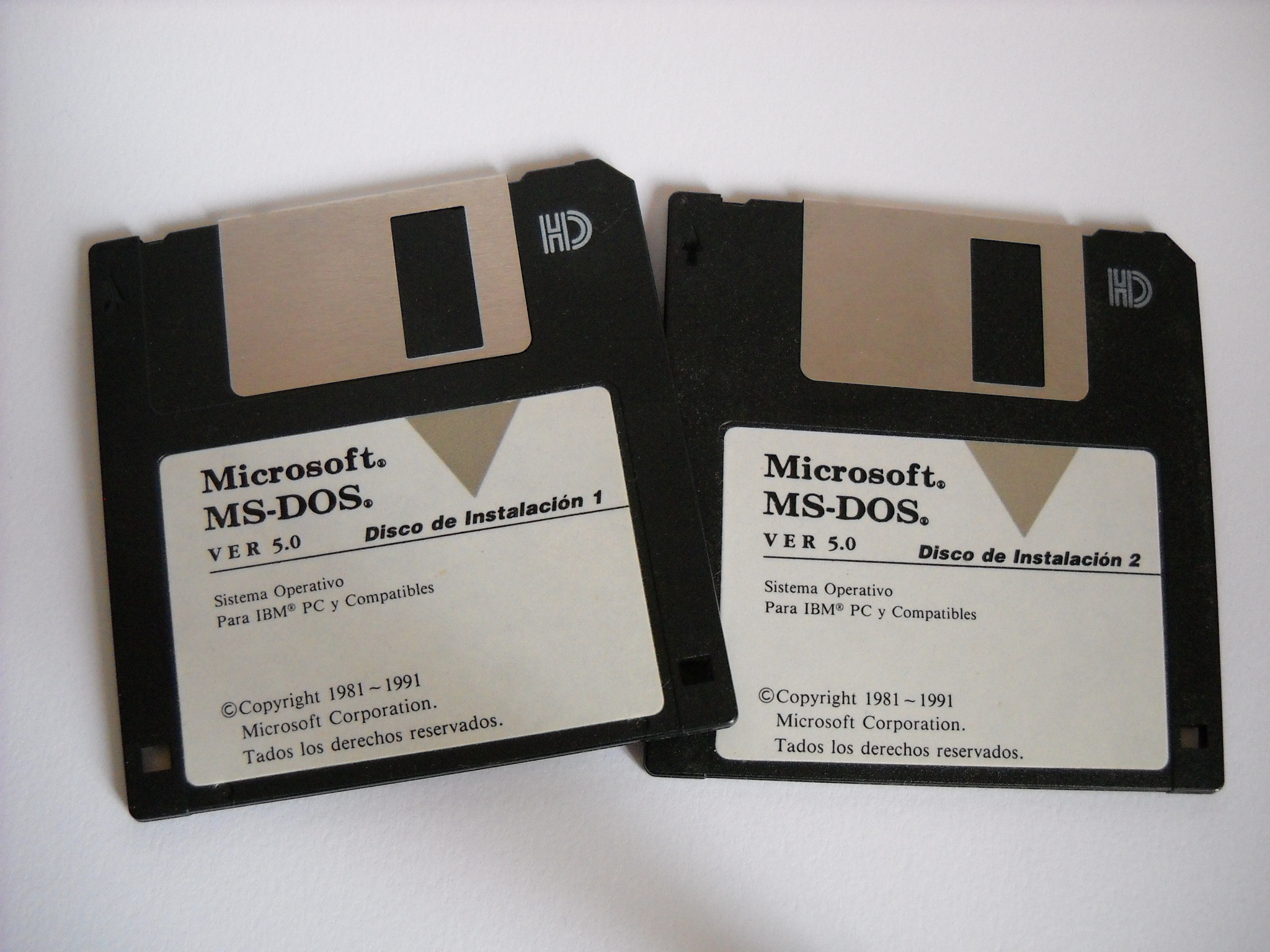
    MS-DOS 5.0 | ANIVERSARIO

    UN DIA COMO HOY PERO DE 1991 SALÍA MS-DOS 5.0

    Encargado a Microsoft desde 1981 con el objetivo de que produjera un sistema compatible para la gama de computadoras personales IBM PC de IBM es desarrollado el sistema operativo MS-DOS, cuya versión 5.0 salió al mercado un día como hoy pero del año 1991.

    El MS-DOS 5.0 se convirtió rápidamente en el más popular de la familia de sistemas MS-DOS y fue el principal sistema operativo de las computadoras IBM durante un gran periodo de tiempo hasta que fue sustituido por sistemas que ofrecían una interfaz gráfica de usuario.

    Algunas de las mejoras de este sistema operativo en su versión 5.0 fueron más características de administración de memoria, herramientas para soporte de macros y mejora del intérprete de órdenes o shell.

    lunes, 28 de abril de 2014

    EL VIDEO DE ATARI ESCONDIDO

    Hace 30 años la compañía ocultó en Nuevo México cientos de cartuchos del título basado en el film de Steven Spielberg, que fue un fracaso comercial; un grupo de entusiastas localizó las copias y harán un documental sobre el peor juego de la historiaLos cartuchos de ET junto a varios folletos promocionales de otros juegos de Atari.  Foto:  Reuters 

    View image on Twitter


    ATari ha sido uno de los grandes pioneros de la industria de los videojuegos , pero también se lo recuerda por uno de los títulos que marcó el destino de la compañía: la adaptación de la película E.T. a las consolas hogareñas. En 1983 quiso aprovechar el éxito que tuvo el film de Steven Spielberg y desarrolló un juego que no estuvo a la altura de las expectativas.

    Desde entonces, el videojuego de E.T. fue considerado como uno de los peores títulos de la historia y selló la suerte de Atari, que nunca logró recuperarse del traspié, con pérdidas millonarias. Un mito urbano decía que la compañía, avergonzada por el fracaso comercial, ordenó enterrar todo su stock del juego en el desierto de Nuevo Mexico, cerca de la ciudad de Alamogordo.

    Tres décadas más tarde, un grupo de documentalistas y entusiastas logró confirmar esa leyenda tras desenterrar cientos de folletos, cajas de videojuegos y material de promoción de Atari. El director de cine Zack Penn, que formó parte de esta búsqueda arqueológica de los inicios de los videojuegos, confirmó el hallazgo de los cartuchos de E.T.

    "Me siento muy aliviado y entusiasmado de que realmente pudieron ver algo", dijo Penn, citado por la agencia AP, mientras miembros del equipo de producción revisaban entre los montones de basura, sacando cajas, juegos y otros productos de Atari.

    El documental sobre la búsqueda es producido por varias compañías, como Xbox Entertainment Studios y se espera se estrene más adelante este año en las consolas Xbox de Microsoft